Antes de começar, tenha em mãos
- ✓ Acesso ao Emissor Nacional (gov.br ou certificado)
- ✓ O guia de códigos enviado pela Duo
- ✓ CPF/CNPJ e valor do serviço do cliente
- 01
Configure a alíquota do Simples Nacional
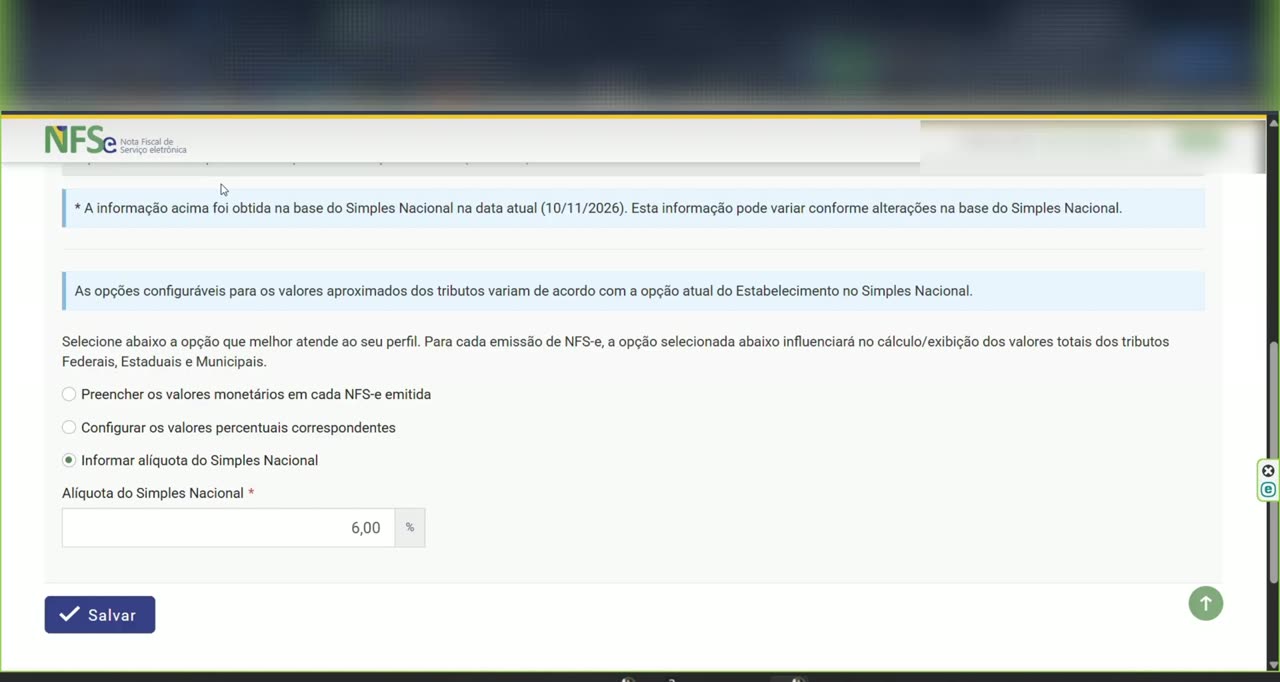
- •No portal, abra Acesso rápido → Configurações e confira seu e-mail e telefone.
- •Marque a opção "Informar alíquota do Simples" e digite o percentual de referência que enviamos no guia. Salve.
- •Assim, toda nota nova já vem com esse percentual preenchido.
Dica: Não precisa ser a alíquota efetiva — é apenas a alíquota de referência do guia.
- 02
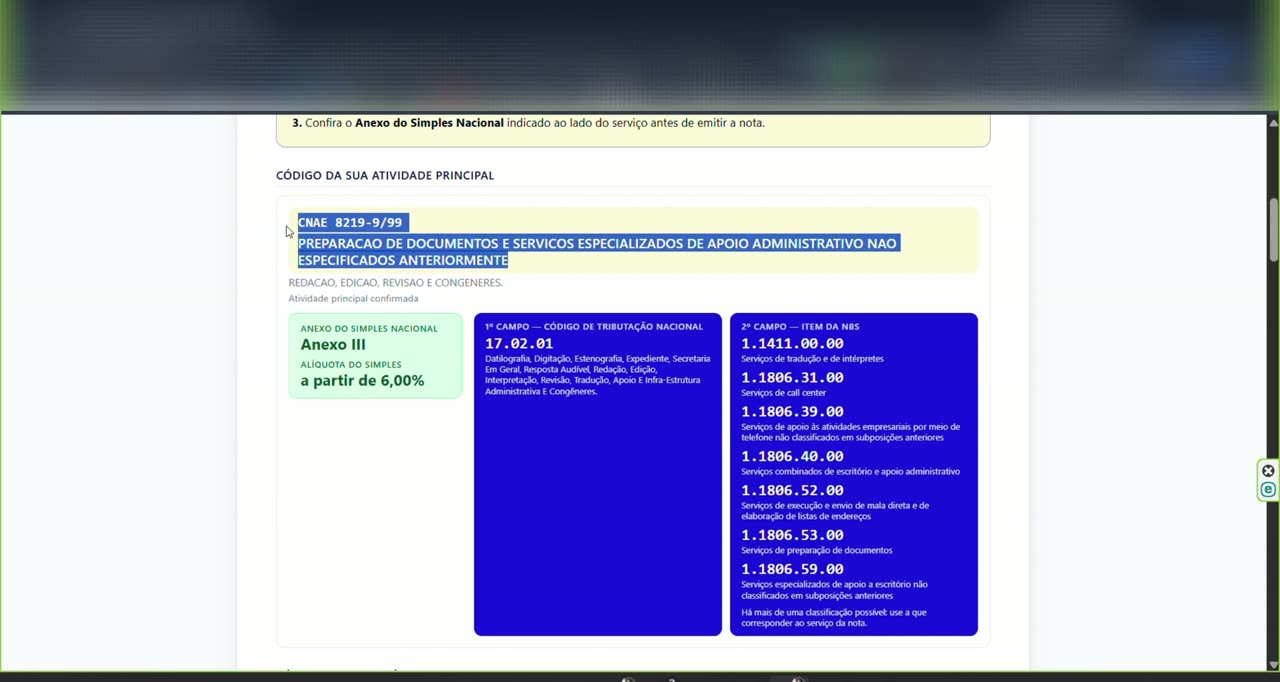
Tenha o guia de códigos em mãos
- •Abra o guia que a Duo enviou. Nele estão o seu CNAE, os códigos de tributação nacional e os códigos NBS possíveis para sua atividade.
- 03
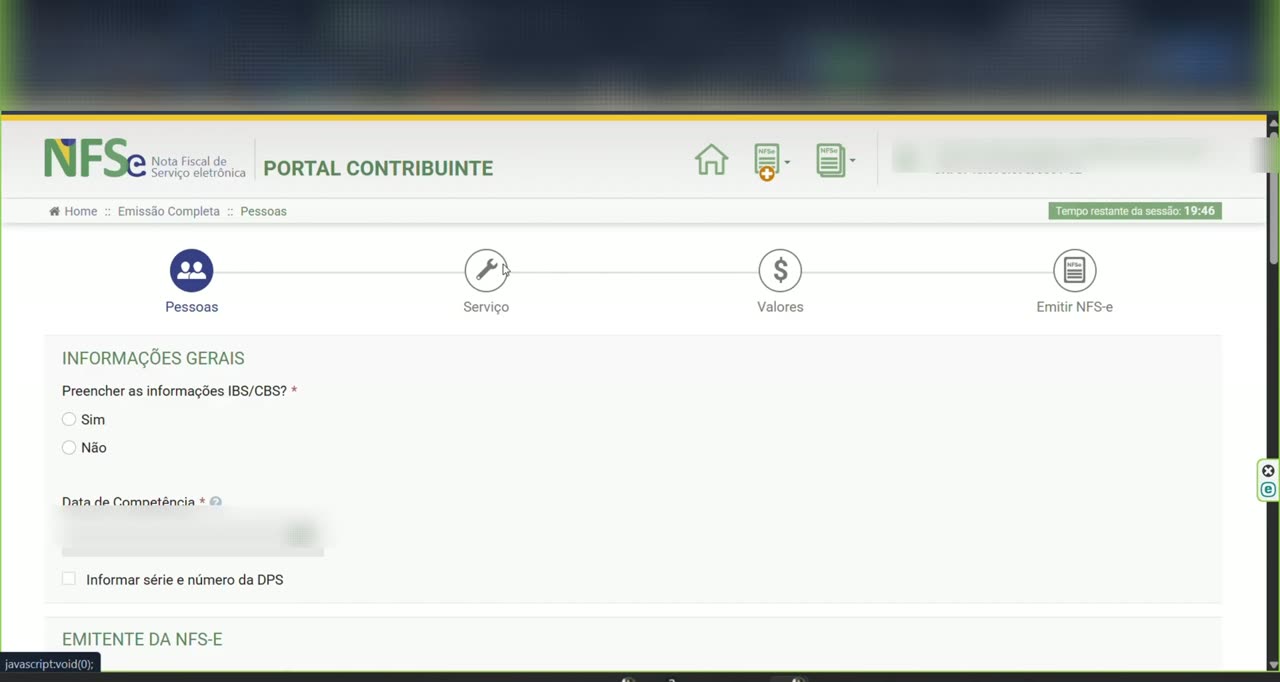
Comece uma nota completa e adicione as informações gerais
- •Na tela inicial, clique no ícone da NFS-e (+) e escolha Nota completa.
- •A data de competência é a data de emissão.
- •Em "Preencher as informações IBS/CBS?", selecione Não.
- 04
Emitente da NFS-e
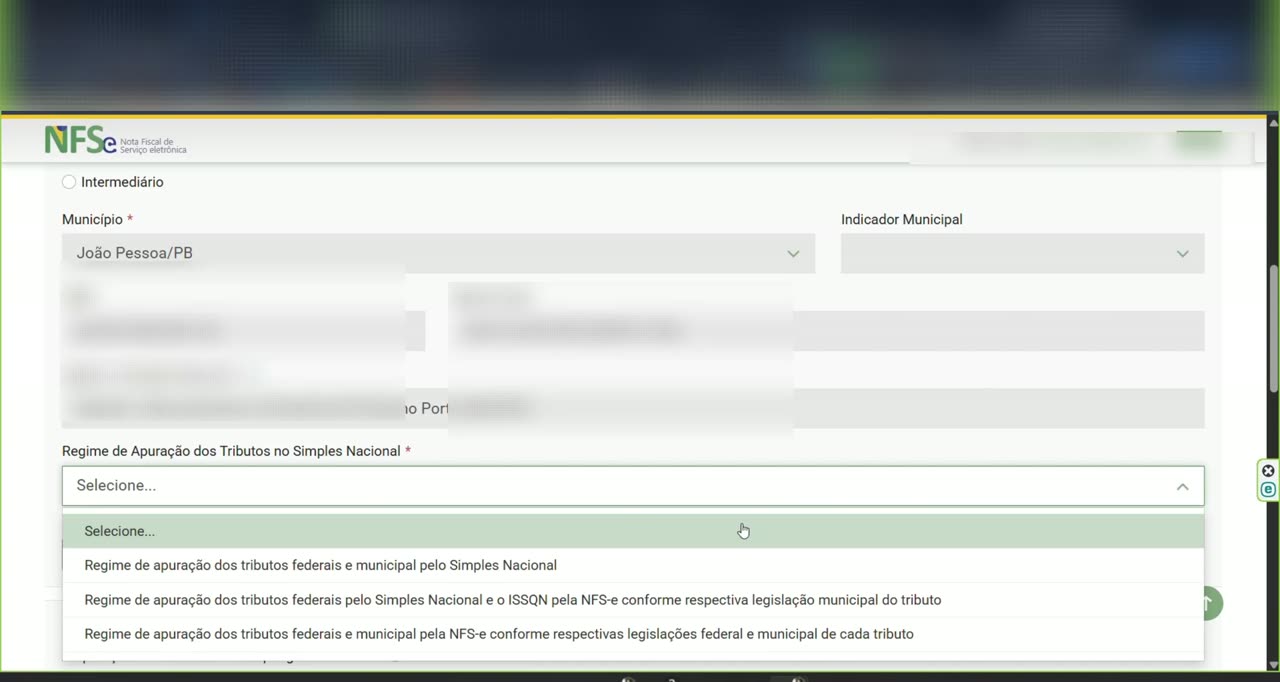
- •Em Emitente, marque Prestador do serviço — seus dados já aparecem.
- •Escolha a primeira opção: "Regime de apuração dos tributos federais e municipal pelo Simples Nacional".
- •Em "A operação se trata de uma compra governamental?", se estiver selecionável, selecione Não.
- 05
Dados do tomador (seu cliente)
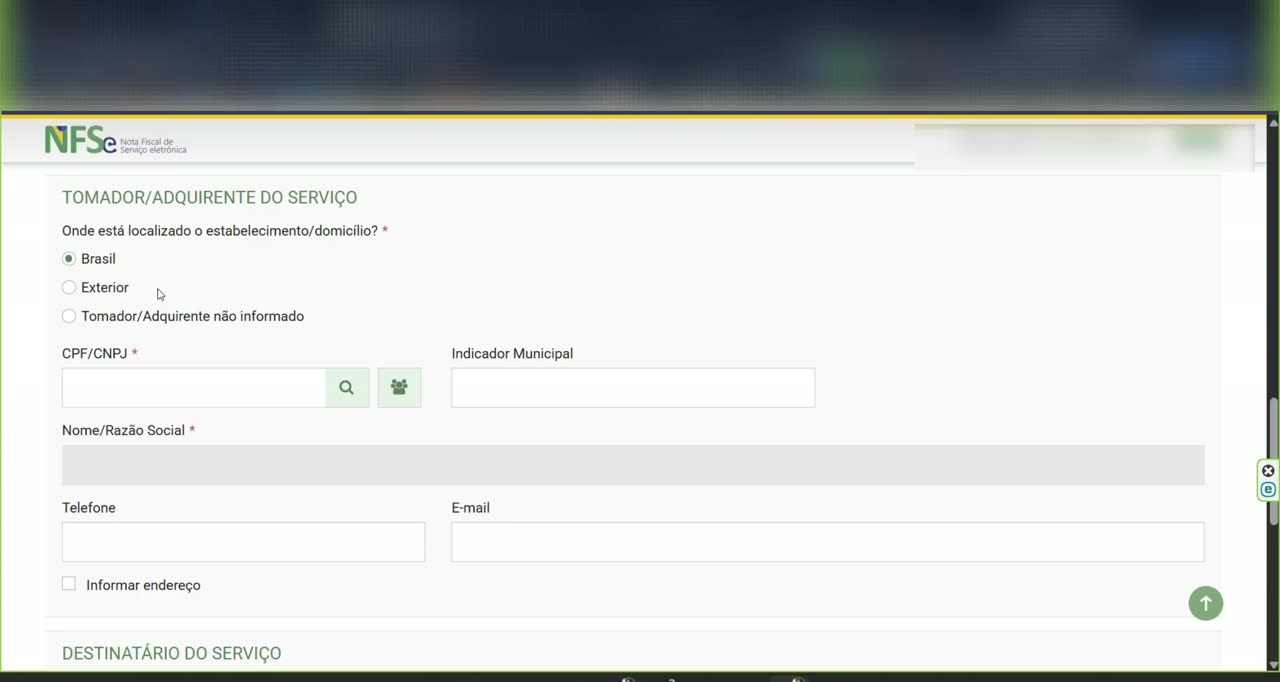
- •Informe onde o cliente está: Brasil ou exterior.
- •Digite o CPF/CNPJ e clique na lupa — os dados do cliente aparecem.
- •Confira o endereço e, se quiser, acrescente telefone e e-mail.
- 06
Destinatário e intermediário
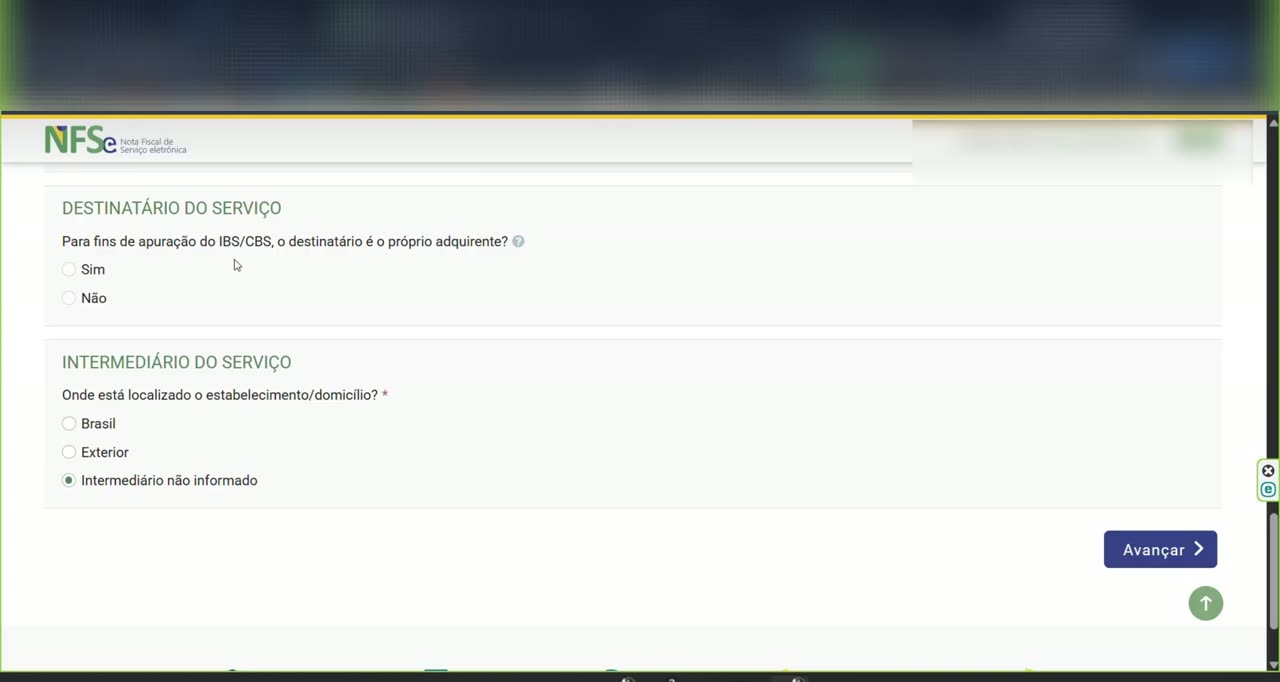
- •Se o próprio cliente recebe o serviço, o destinatário é ele mesmo (no Simples puro esse campo pode nem ficar ativo).
- •Em Intermediário, marque "Intermediário não informado" quando você emite direto para o cliente. Clique em Avançar.
- 07
Local da prestação e código de tributação nacional
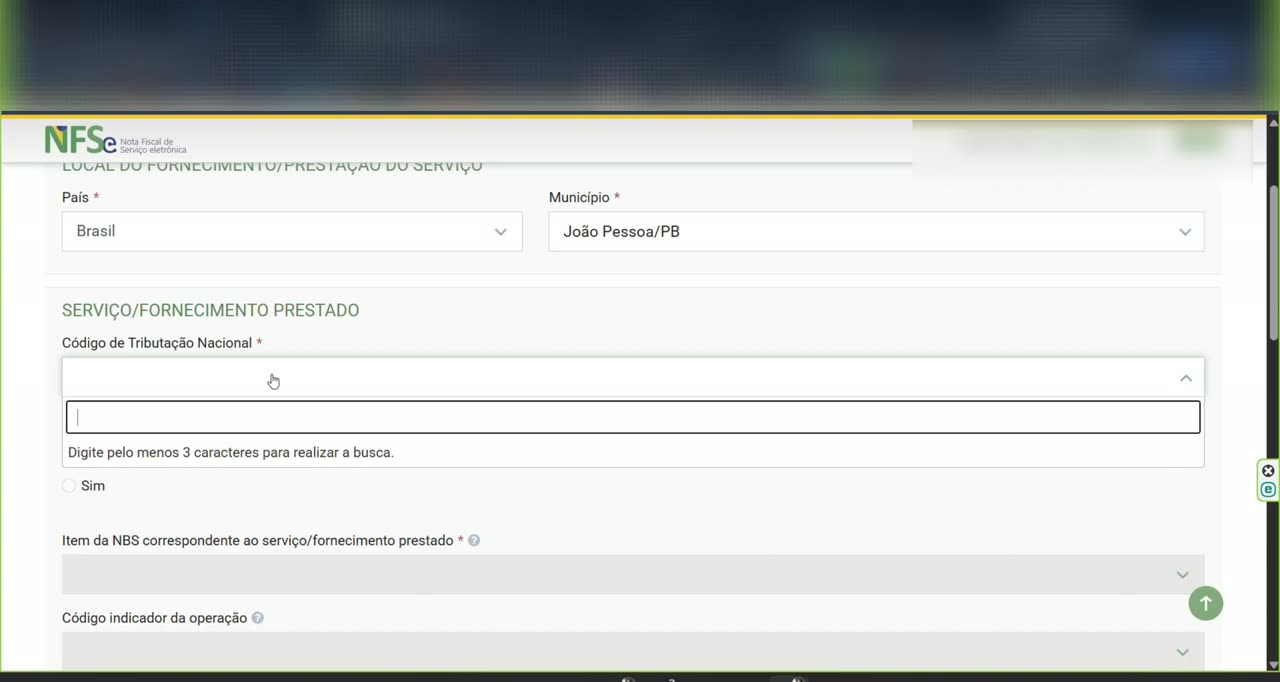
- •Informe o município onde o serviço foi prestado (normalmente o da sua empresa).
- •Em Código de tributação nacional, digite o código indicado no guia para sua atividade. Leia as opções e confirme se faz sentido para o serviço que você prestou.
Dica: Exemplo do vídeo: 17.02.01 — preparação de documentos e apoio administrativo.
- 08
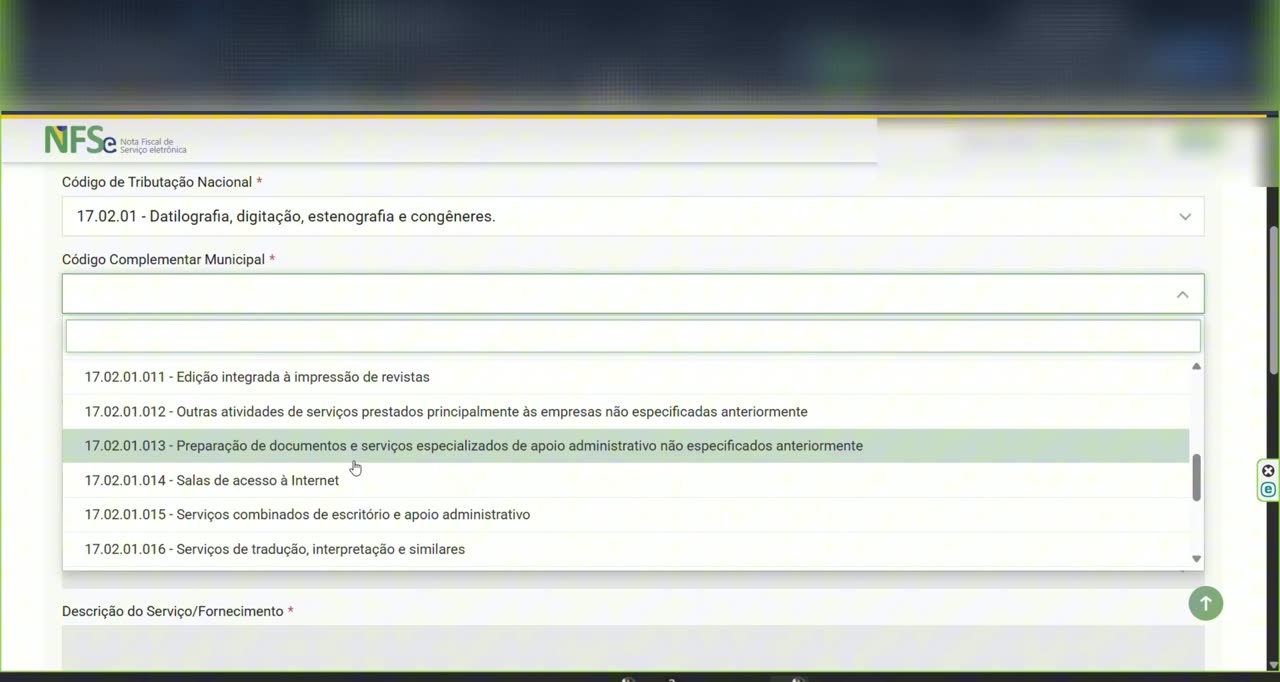
Código complementar municipal
- •Alguns municípios pedem um código complementar. Leia a lista e escolha o que mais se aproxima do seu serviço.
- •Depois de encontrar o código certo, anote para usar nas próximas notas.
- •Se não houver imunidade, exportação ou outra situação especial do ISS, marque Não.
- 09
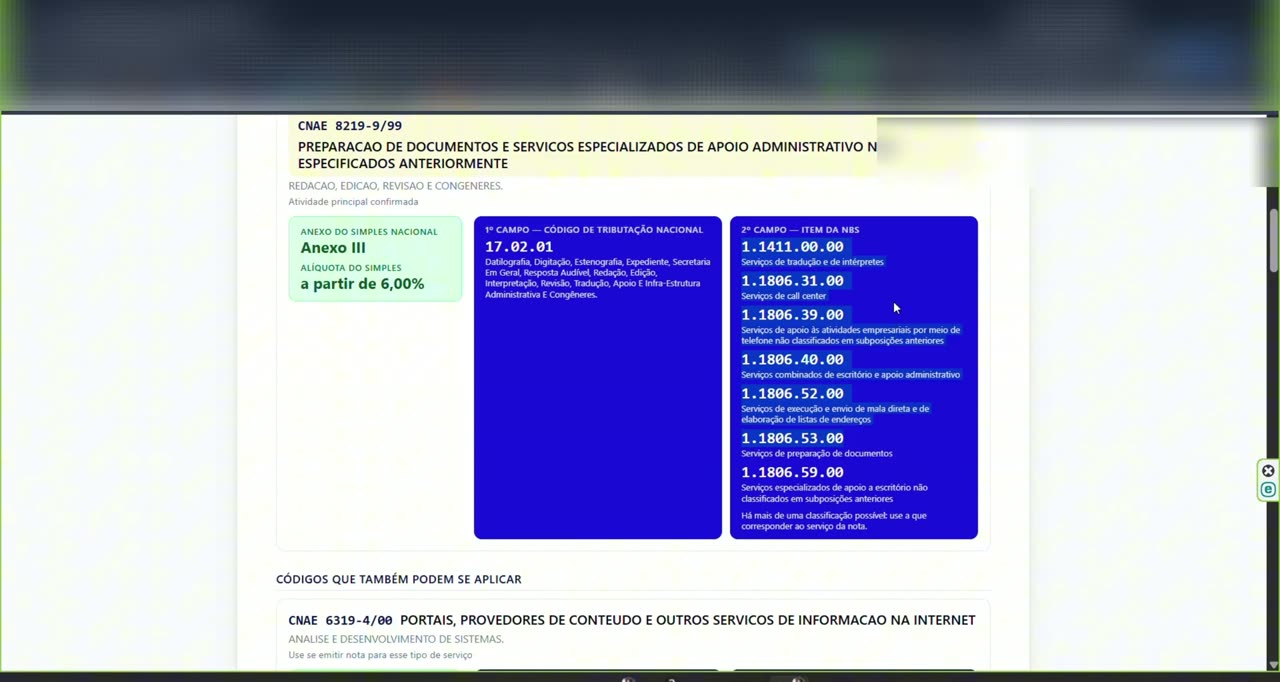
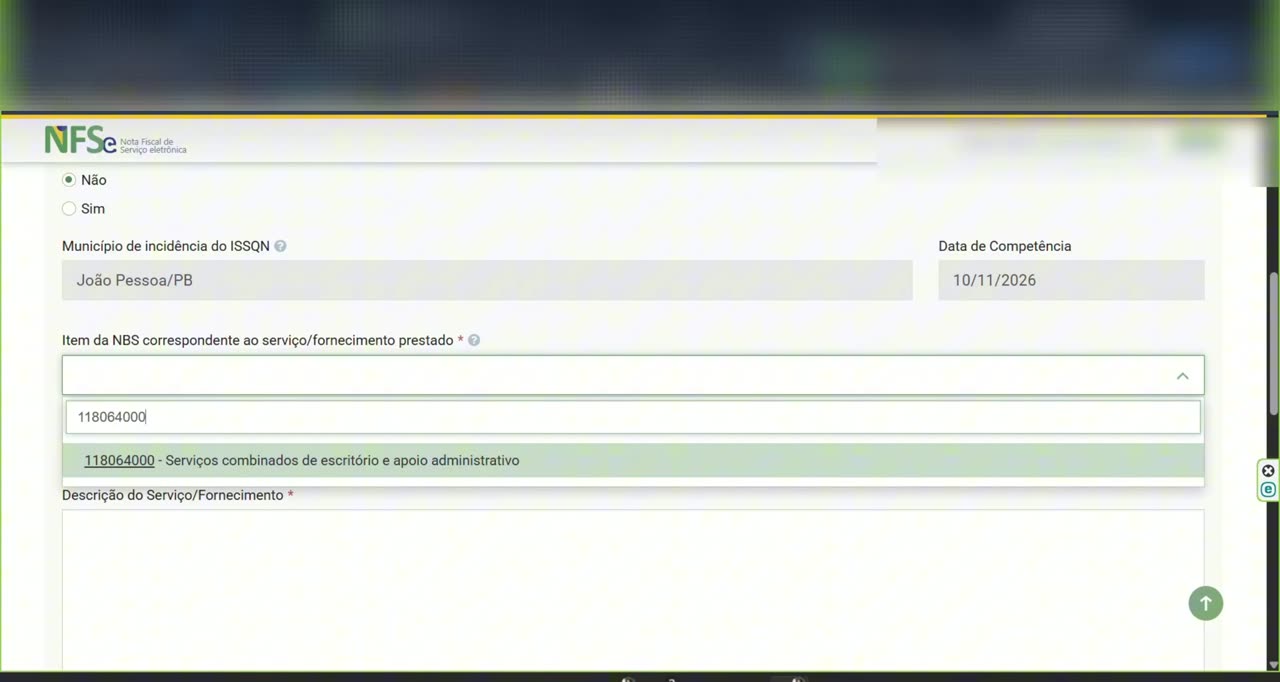
Código NBS
- •Escolha o item da NBS entre as opções do guia. Cada código tem várias opções — leia e escolha a que corresponde ao serviço.
- •Se você sempre presta o mesmo serviço, vai usar sempre o mesmo NBS.
Dica: Exemplo do vídeo: 1.1806.40.00 — serviços combinados de escritório e apoio administrativo.
- 10
Descrição do serviço
- •Escreva a descrição do serviço (obrigatória). Exemplo: "Serviço referente a novembro de 2026".
- 11
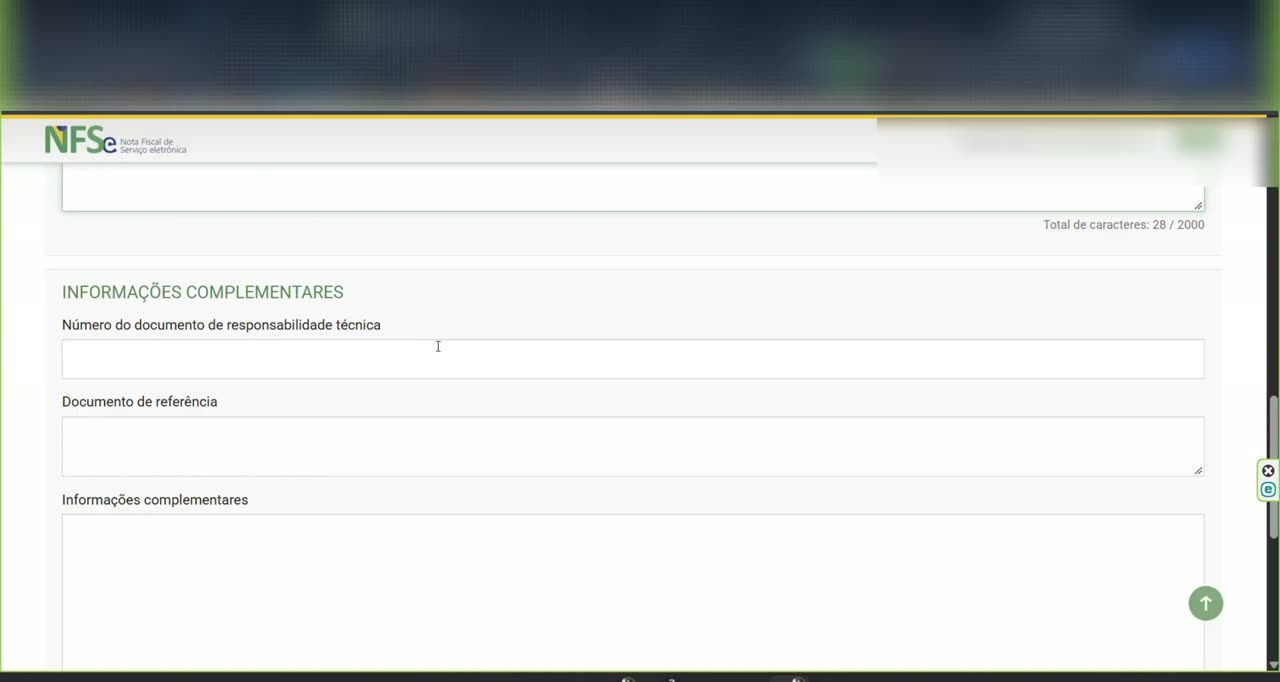
Informações complementares (opcional)
- •Se quiser, informe vencimento, número do pedido ou outras informações que vão aparecer na nota para o cliente. Clique em Avançar.
- 12
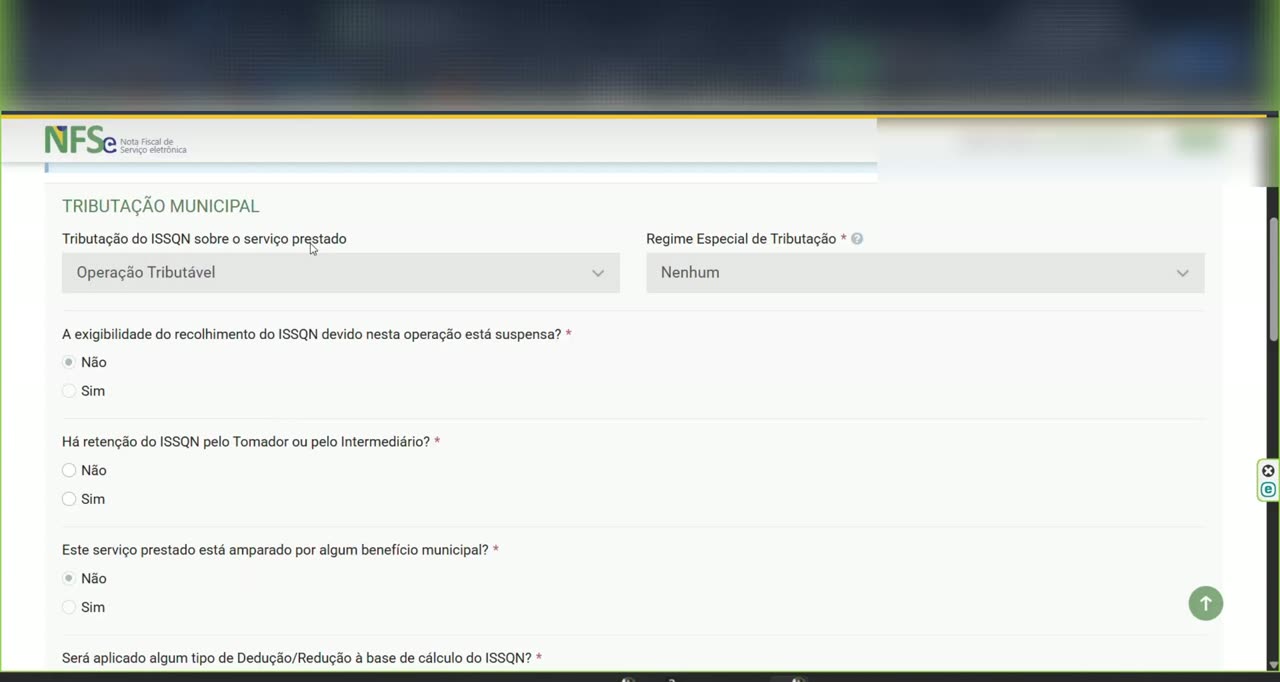
Valores e ISSQN
- •Digite o valor do serviço. Desconto é opcional.
- •Retenção do ISS pelo tomador: normalmente Não (geralmente só órgãos públicos retêm).
- •Benefício municipal: Não.
- 13
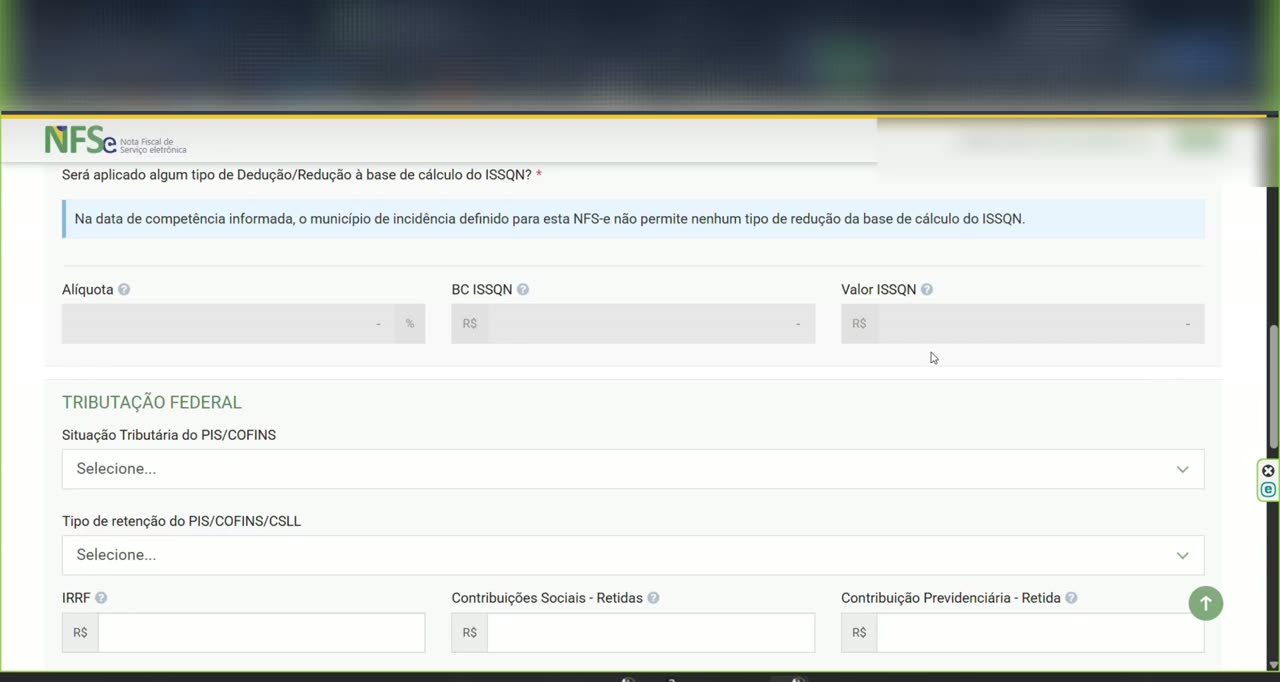
Tributação federal
- •No Simples Nacional você paga tudo no DAS: selecione Nenhum.
- •Retenção de PIS/COFINS: "Não retido" (opção 0). Não preencha os campos de IR e INSS.
- 14
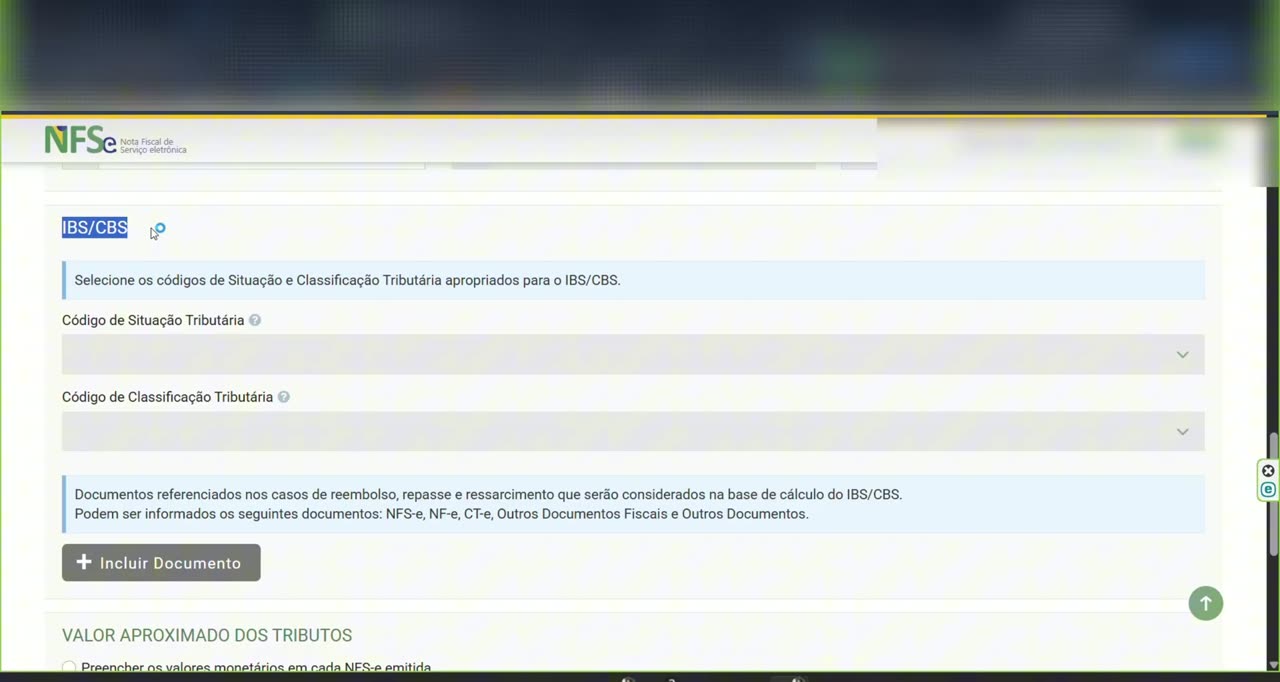
IBS/CBS e valor aproximado dos tributos
- •IBS/CBS ficam desativados para o Simples puro.
- •Em valor aproximado dos tributos, o jeito mais simples é deixar a alíquota do Simples Nacional, que já vem preenchida. Clique em Avançar.
- 15
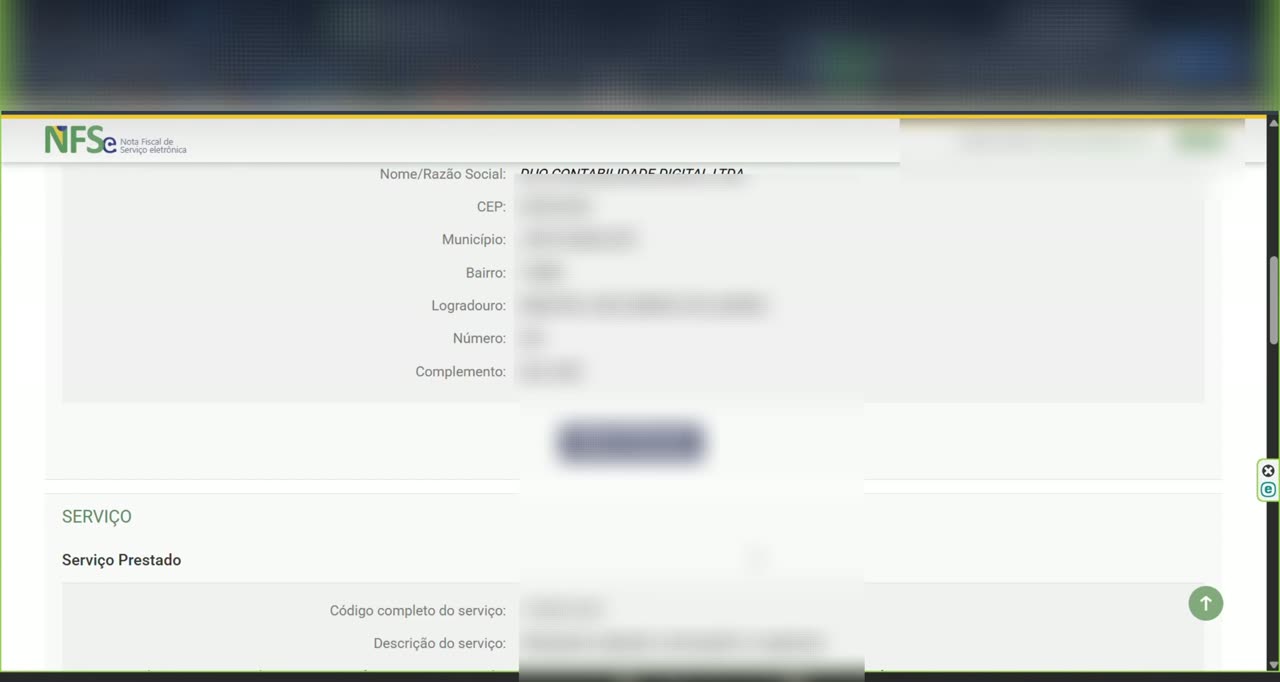
Revise tudo antes de emitir
- •Confira: data, seus dados, dados do cliente, código do serviço, NBS, local, descrição, informações complementares e tributação.
- •Estando tudo certo, clique em Emitir NFS-e.
- 16
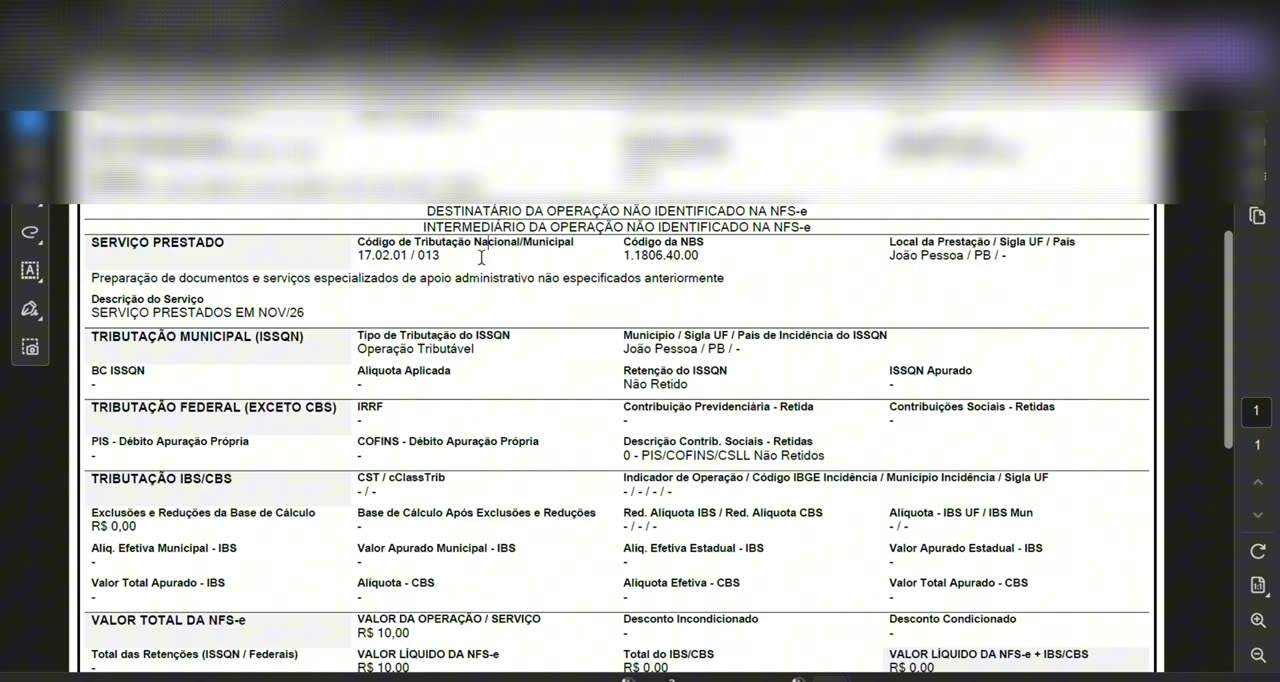
Nota emitida: confira o PDF
- •Aparece a mensagem de nota gerada com sucesso.
- •Baixe o PDF e confira os códigos, a descrição e os valores antes de enviar ao cliente.